moOde audio playerをOpenHomeレンダラーにする
Raspberry Pi 3 Model B + Allo DigiOneにmoOde audio player 10.1.2をインストールして、OpenHomeのレンダラーとして使える状態にするまでの手順メモ
基本設定
Setup Guideを参考にRaspberry Pi Imagerを使ってmicroSDにmoOdeをインストールする
- ホスト名: moode
- WiFi: 2.4GHz帯のAPを指定(Pi-3Bは5GHz帯非対応の為)
- SSH: 有効+公開鍵認証
コンソール上での設定
-
SSHでデバイスへ接続
ssh -i 秘密鍵のパス ユーザー名@moode.local -
パッケージを最新に更新
sudo apt upgrade -U -
Firewallを有効化
sudo apt install ufw
sudo ufw allow 'SSH' # SSH接続用
sudo ufw allow 'WWW' # ブラウザ閲覧用
sudo ufw allow 'Bonjour' # "moode.local"でアクセスするために必要
sudo ufw allow 49152/tcp # OpenHomeのレンダラーとして使うのに必要
sudo ufw enable
Web画面上での設定
moode.localにブラウザからアクセスして、右上のメニューから各種設定を変更していく
音声出力先変更
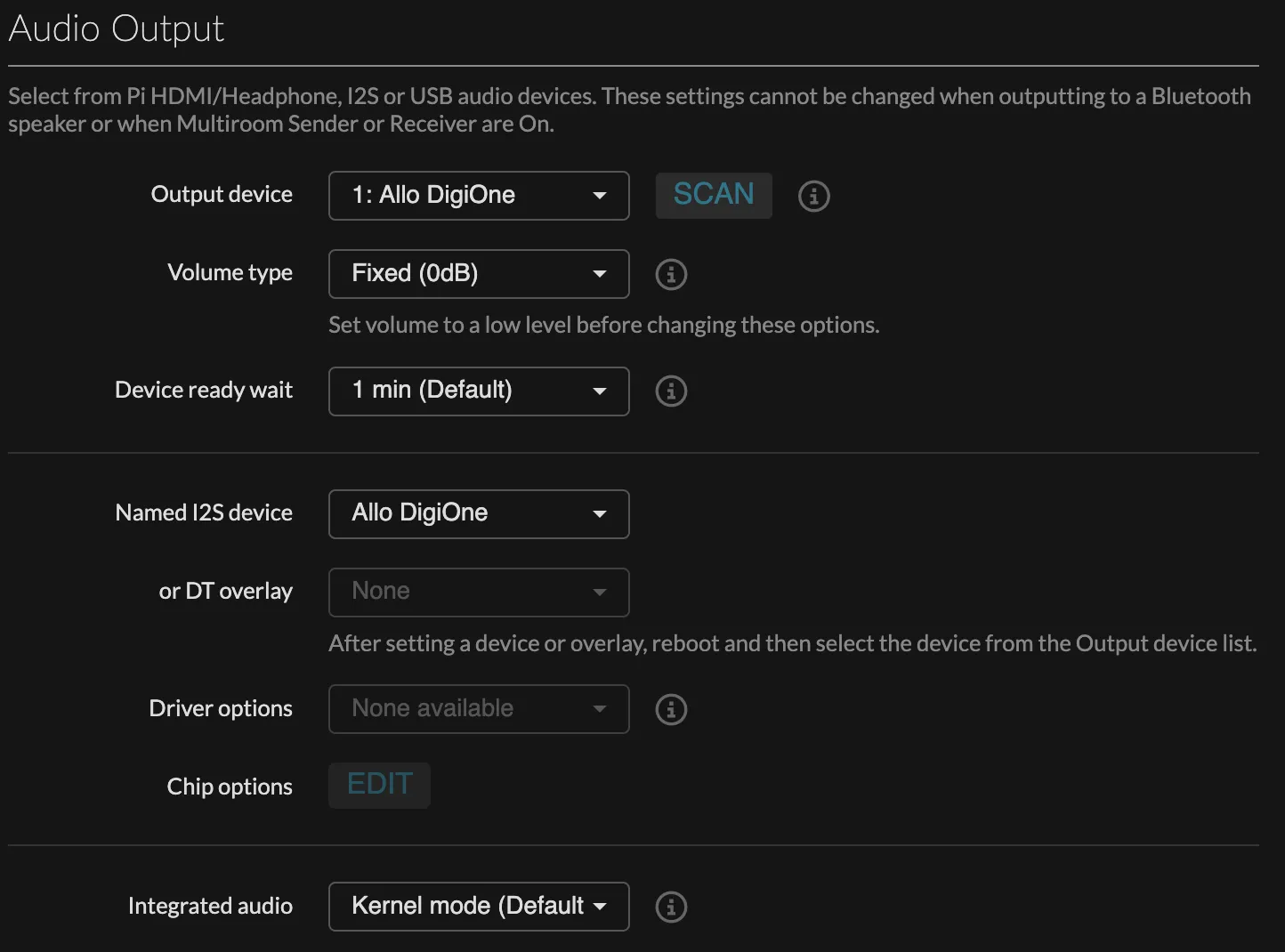
デフォルトだとHDMIから音声が出力されるようになっているので、Allo Digioneから出力されるように切り替える
Configure>Audioからオーディオ設定画面を開くAudio Output>Named I2S deviceをAllo Digioneに変更して再起動Audio Output>Output deviceをAllo DigiOneに変更- ボリュームは出力先側で調整するので、
Audio Output>Volume typeはFixed (0db)に変更
リサンプリング設定
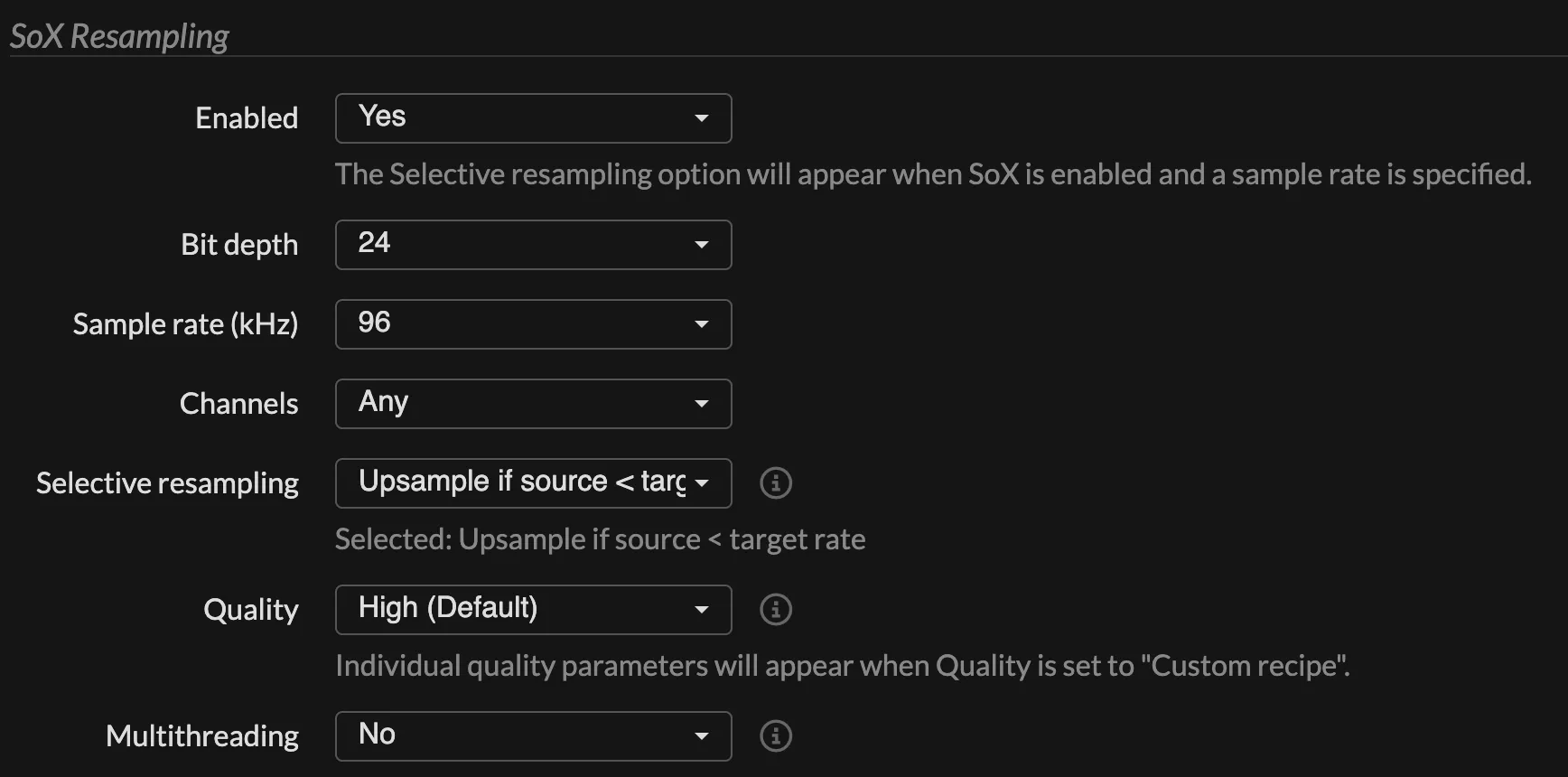
音声は24bit/96KHzで出力したいのでリサンプリングを有効にする
Configure>Audioからオーディオ設定画面を開くMPD Options>MPD SettingsのEDITボタンからMPD設定画面へ移動Sox Resamplingの以下記項目を変更- Enable: Yes
- Bit depth: 24
- Sample rate (kHz): 96
- Selective: resampling Upsample if source < target
リプレイゲイン設定
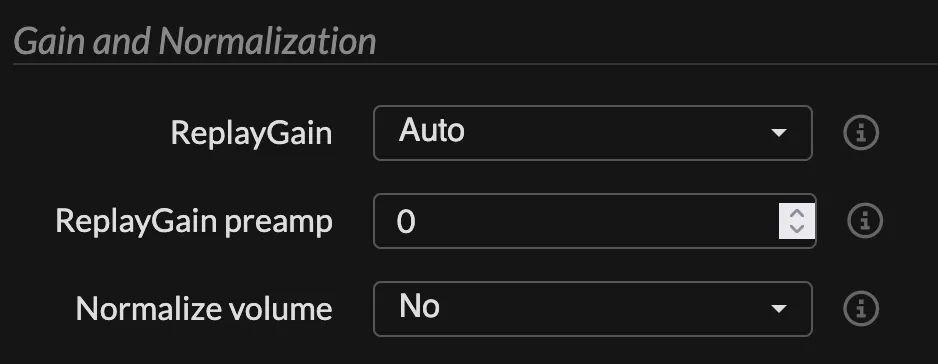
音量がバラバラな音源でも一定の音量で再生したいのでリプレイゲインを有効にする
Configure>Audioからオーディオ設定画面を開くMPD Options>MPD SettingsのEDITボタンからMPD設定画面へ移動Gain and Normalization>ReplayGainをAutoに変更
UPnP設定
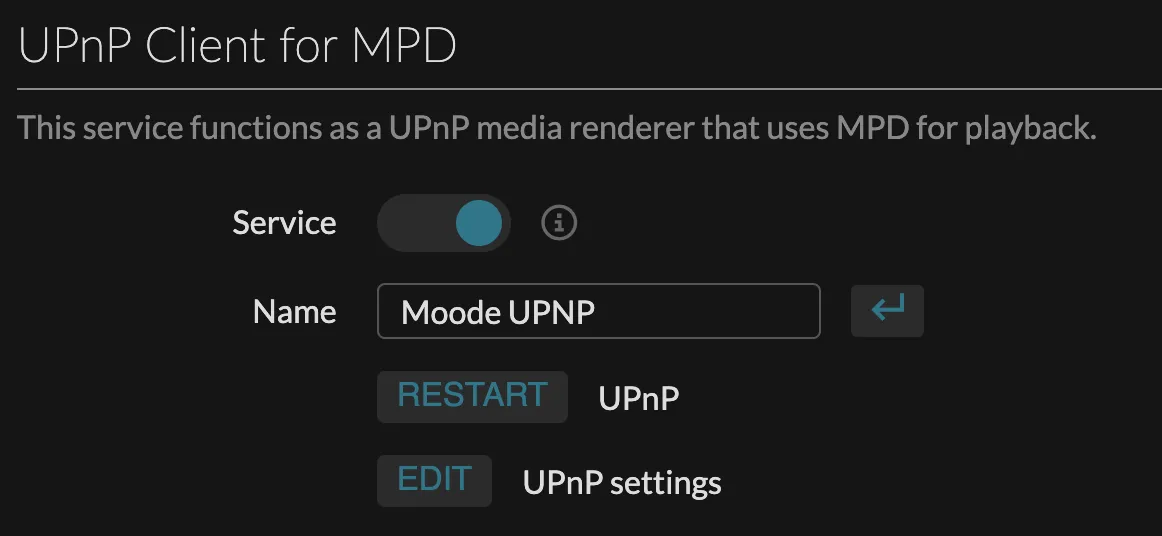
OpenHomeレンダラーとして使用するのでUPnP Clientを有効にする
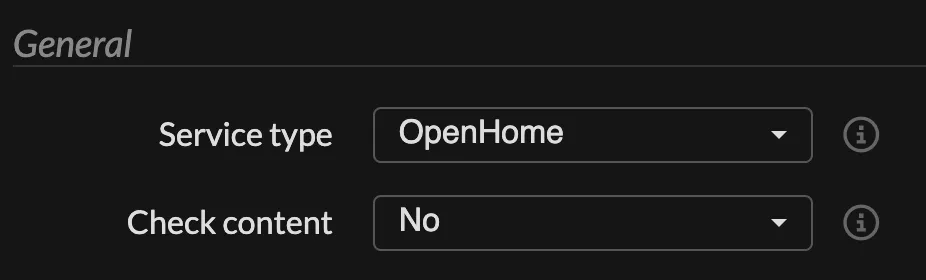
Configure>Renderersからレンダラー設定画面を開くUPnP Client for MPD>ServiceをONに変更UPnP settings>EDITボタンからUPnP設定画面へ移動Generalの下記項目を変更- Service type: OpenHome
- Check content: No(YesだとMP4が再生できない場合があったので)